
.png "عصر ایران")

۱۲ دی ۱۴۰۴
به روز شده در: ۱۲ دی ۱۴۰۴ - ۰۷:۳۵


 سید مهدی طباطبایی: بدفهمی از سخنان رئیسجمهور بهانه تخریب سازمانیافته وزیر جهاد کشاورزی شده است (فیلم)
 چگونه آیفون خود را در iOS 9 تبدیل به مودم کنیم؟
زمانی که شما گوشی خود را Hotspot میکنید، آیفون تبدیل به یک مودم وایفای میشود که اینترنت آن را نیز سیمکارت گوشی تامین میکند و شما قادر خواهید بود تا از طریق دستگاههای دیگر خود به آن متصل شوید.
فرقی ندارد در یک هتل باشید و یا یک سفر خارج از شهر، هرچه که باشد ممکن است شما تبلت و لپتاپتان را نیز با خودتان برده باشید و در این بین بخواهید که از طریق آن به اینترنت متصل شوید اما چون سیگنال وایفای در محل وجود ندارد، قادر به اتصال اینترنتی نخواهید بود. اما جای نگرانی وجود ندارد، اگر آیفونتان همراه شما باشد میتوانید از طریق آن وارد عمل شوید و اتصال داده سیمکارت خود را با لپتاپ و یا تبلت به اشتراک بگذارید (این قابلیت در دستگاههای اندرویدی نیز وجود دارد).
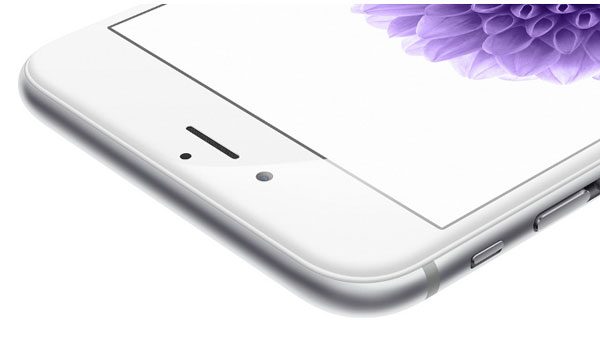
خبر خوب این است که انجام چنین کاری بسیار ساده است و تنها کافیست اقداماتی را که در ادامه مقاله آورده شده، انجام دهید. اما باید توجه داشته باشید که میبایست یک طرح داده (بسته) بر روی سیمکارت شما فعال باشد تا هزینهها کنترل شده باشند. در واقع زمانی که شما گوشی خود را Hotspot میکنید، آیفون تبدیل به یک مودم وایفای میشود که اینترنت آن را نیز سیمکارت گوشی تامین میکند و شما قادر خواهید بود تا از طریق دستگاههای دیگر خود به آن متصل شوید.
حال در ادامه میتوانید آموزش این کار را در iOS 9 مشاهده نمایید. توجه داشته باشید که انجام چنین کاری در نسخههای قبلی iOS و البته دستگاههای آیفون 4s، آیفون 5، آیفون 5s، آیفون 5c، آیفون 6، آیفون 6 پلاس، آیفون 6s، آیفون 6s پلاس، آیپد پرو، آیپد 2 و نسخههای بعدی آن و نسل پنجم از آیپاد امکان پذیر است.
اپل در iOS 9 کمی این قابلیت را مخفی کرده اما خوشبخانه همچنان فعال سازی آن کار سختی نیست.
وارد بخش تنظیمات شوید
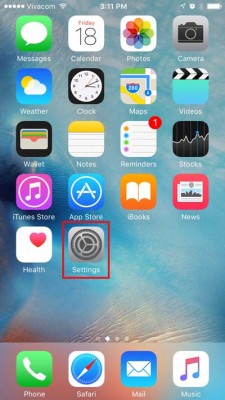
گزینه Cellular را انتخاب نمایید
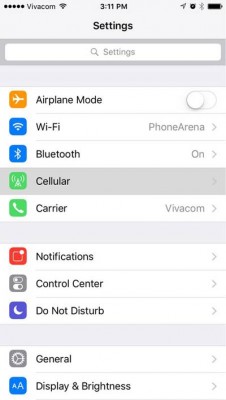
وارد Cellular Data Network شوید
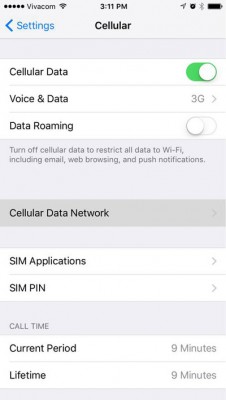
به پایین صفحه اسکرول کنید تا به گزینه Personal Hotspot برسید. حال میبایست نام کاربری و پسورد مورد علاقه خود را وارد نمایید.
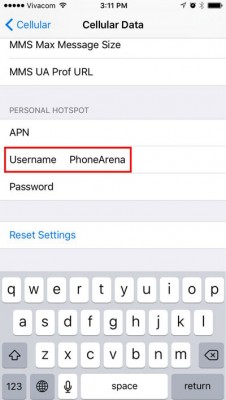
زمانی که به صفحه تنظیمات گوشی باز گردید، گزینهای تحت عنوان Personal Hotspot مشاهده خواهید کرد که از طریق همین بخش نیز میتوانید قابلیت مذکور را فعال یا غیر فعال کنید.
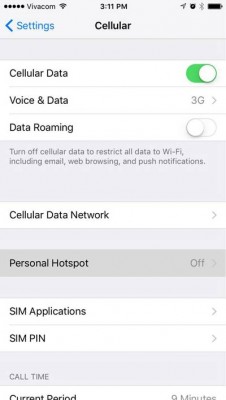
حال Hotspot شما فعال است و میتوانید از طریق سایر دستگاهها به آن متصل شوید.
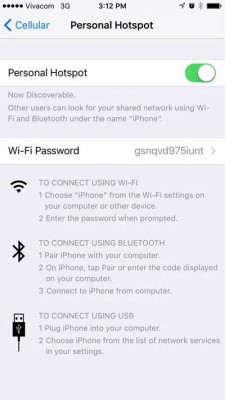
برای اتصال به این شبکه میبایست پسوردی که درون آیفون نمایش داده میشود را در دستگاه دیگر وارد کنید و البته امکان تغییر این پسورد نیز وجود دارد.
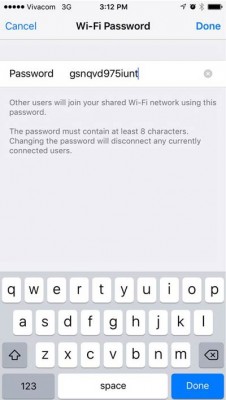
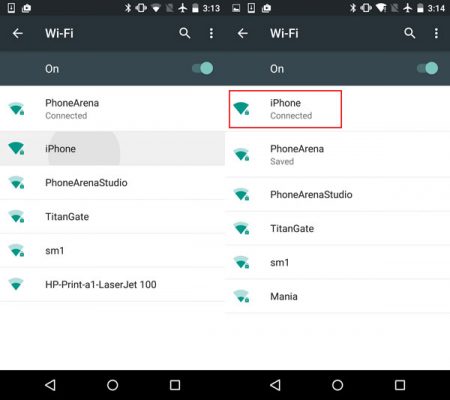
حال شما میتوانید از طریق اغلب دستگاههایی که مجهز به سیستم وایفای هستند، به آیفون خود متصل شوید و از اینترنت آن لذت ببرید. برای این کار میبایست وارد بخش تنظیمات وایفای در دستگاه مورد نظر شده و بر روی نامی که برای آیفون خود در نظر گرفته بودید، کلیک کنید و رمز آن را وارد نمایید. با انجام این کار دستگاه شما به آیفون و البته اینترنت متصل خواهد شد.
منبع: آی تی رسان


لینک کوتاه: کپی لینک
«بهروز وثوقی» با عبا و عرقچین در تئاتر مدرسه؛ دهۀ 30 (عکس) چرا هنگام به خواب رفتن حس میکنیم درحال سقوط هستیم؟ رسوم جالب روز نخست سال نو در کشورهای مختلف جهان نعیمه نظامدوست خطاب به خیابانی: من را نعیمه صدا کن!/ جواد خیابانی: من هرگز این بیاحترامی را نمیکنم(فیلم) منیزیم یا روی: کدام برای خواب بهتر عمل میکند؟ سر پل تجریش در زمان قاجار (عکس) چشم سوم در آسمان؛ این خودروهای چینی پهپاد اختصاصی دارند! (+عکس) غذاهایی برای فیلتر کردن کلیهها فلاحت پیشه: تصمیم بی سابقه ای در راه است؛ پزشکیان صادقانه سخن گفت چرا بیشتر مدیرعاملهای شرکتهای بزرگ دنیا مهندساند؟ آتش سوزی میخانه در سوئیس: 155 کشته و مجروح در شب اول سال نو چرا سالمندان کره عروسکبازی میکنند؟ «اَبَر پروژه امید» ؛ راه حل نهایی برای پایان اعتراضات و آغاز ایران جدید/ اگر تعقّل کنند! هشدار متخصص کودکان: آلودگی هوا رشد مغزی کودکان را به مخاطره میاندازد عکسهای تماشایی از آخرین هیزمفروشان تهران را ببینید!
اخبار و تحلیل های ترکیه