تاریخ:



 قائدی: اگر استقلال من رو بخواهد بعد از اتمام قراردادم با النصر به استقلال برمیگردم
 درس شصت و نه
با قابلیت Auto Play در ویندوز 10 آشنا شوید

قابلیت Auto Play در ویندوز 10 یکی از قابلیت های بسیار جالب و کاربردی است که به شما اجازه میدهد تا نحوه رفتار دستگاه های خارجی که به سیستم متصل میکنید (همانند فلش USB) را از پیش تنظیم نمایید.
قابلیت Auto Play در ویندوز 10 یکی از قابلیت های بسیار جالب و کاربردی است که به شما اجازه میدهد تا نحوه رفتار دستگاه های خارجی که به سیستم متصل میکنید (همانند فلش USB) را از پیش تنظیم نمایید. برای مثال میتوانید با استفاده از این قابلیت فلش USB خود را به گونه ای تنظیم کنید که در زمان اتصال به سیستم به شکل خودکار اقدام به پخش موسیقی، باز کردن Explorer، Backup گیری یا مانند آن کند.
در این جا قصد داریم شما را با نحوه تنظیم این قابلیت در ویندوز 10 آشنا کنیم.
تنظیم Auto Play از تنظیمات ویندوز
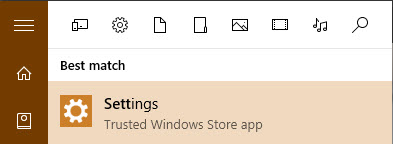
تنظیم این قابلیت در ویندوز 10 بسیار ساده و سر راست است. برای شروع اپلیکیشن Settings را از منوی استارت باز کنید (یا آن را در کورتانا جستجو و اجرا کنید):
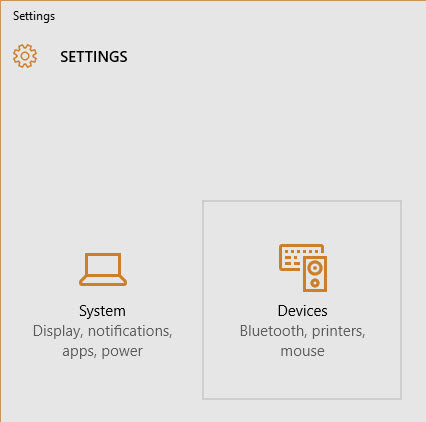
از اپلیکیشن تنظیمات گزینه Devices را انتخاب نمایید:
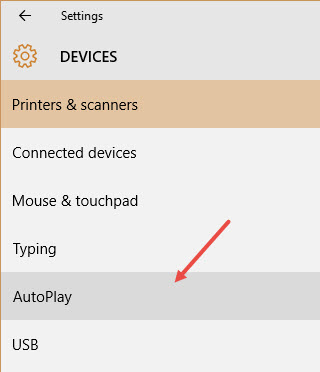
از پنل سمت چپ، گزینه Autoplay را انتخاب کنید:
این امر منجر به آن میشود که تنظیمات فعلی Auto Play ویندوز در سمت راست نمایش داده شود. بسته به این که چه درایوهایی بر روی سیستم خود داشته باشید، گزینه های مربوط به هر سیستم میتواند متفاوت باشد. برای مثال اگر سیستم شما درایور CD/DVD نداشته باشد، در نتیجه گزینه های مربوط به آن نیز در این قسمت وجود نخواهد داشت. برای انتخاب گزینه های پیشفرض کافی است برای هر درایو، بر روی منوی پایین افتادنی آن کلیک کنید و گزینه مورد نظر خود را انتخاب نمایید. برای مثال ما در اینجا گزینه باز کردن Explorer را انتخاب میکنیم:
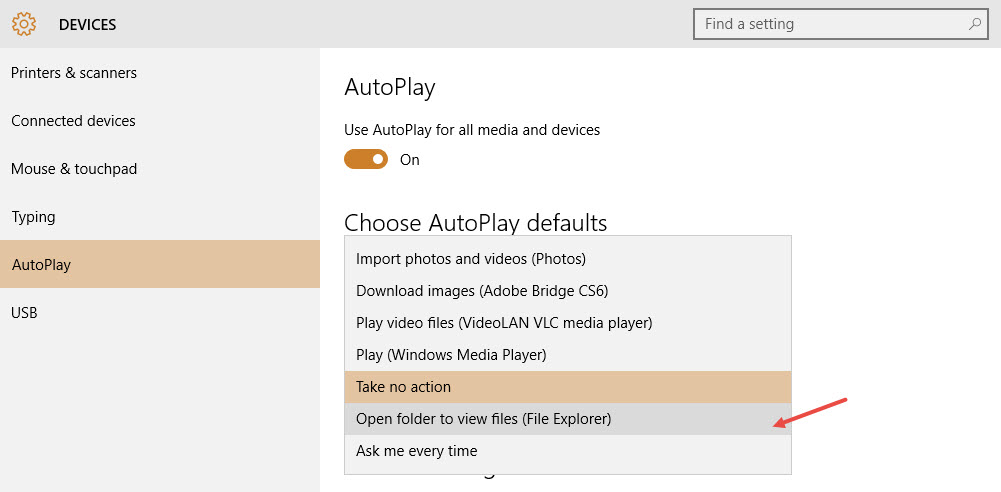
اگر میخواهد هر بار سیستم از شما برای انجام عمل مورد نظر سوال بپرسد، باید گزینه Ask me every time را انتخاب کنید. اگر نمیخواهید قابلیت Auto Play برای برخی از دستگاه ها فعال باشد کافی است گزینه Take No Action را انتخاب کنید:
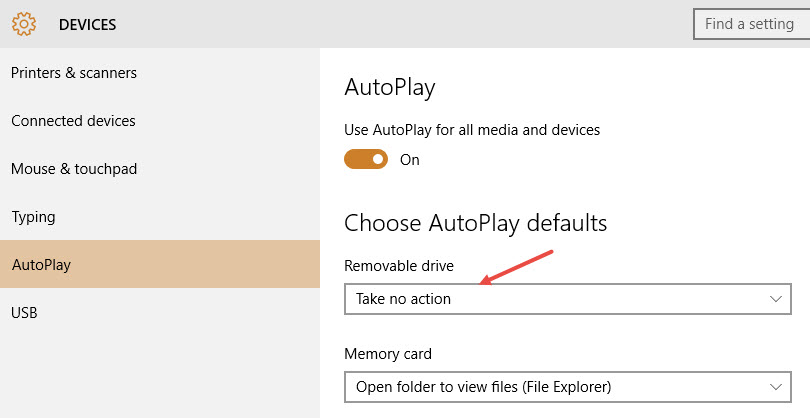
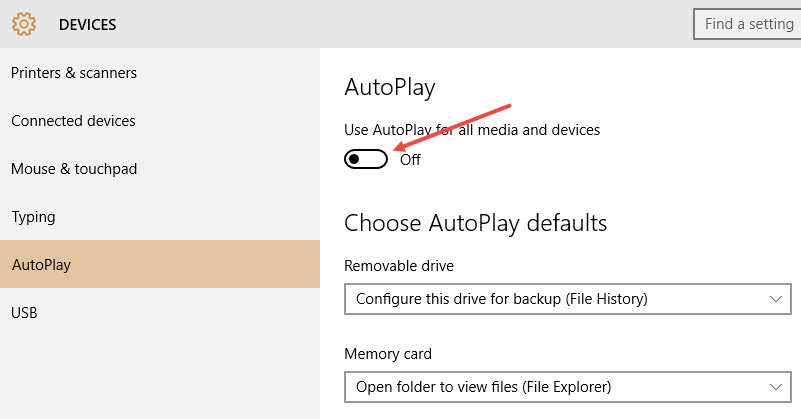
اگر میخواهید قابلیت Auto Play به شکل کامل در سیستم شما غیر فعال باشد، باید دکمه Use AutoPlay for all media and devices را به حالت Off تغییر دهید:
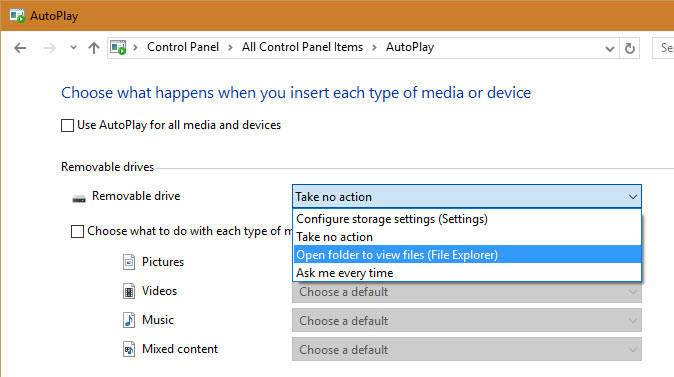
همچنین این قابلیت را میتوانید از داخل Control Panel و به شکل سنتی نیز تغییر دهید. برای این کار بعد از اجرای Control Panel کافی است به قسمت Auto Play بروید و از آنجا تنظیمات پیشفرض مورد نظر خود را صورت دهید:
منبع: آی تابناک


لینک کوتاه: کپی لینک

سوارز جورِ مسی را کشید؛ درخشش «تفنگدار» در ۳۹ سالگی کنایه قالیباف به آمریکاییها: خودشان را با نفت سه رقمی تنبیه کردند استقبال نتانیاهو از شرط ترامپ برای هستهای شدن عربستان عراقچی عازم قرقیزستان شد تشکیل پرونده قضایی درباره جنین رهاشده در یکی از معابر مهدیشهر سمنان اطلاعیه شماره ۴۶ سپاه: پایگاه هوایی فیرفورد انگلیس، می تواند هدف مشروع ایران باشد چهارمین جلسه شورای راهبردی ستاد مبارزه با مواد مخدر برگزار شد امضای تفاهم نامه مشترک بین پزشکیان و نخست وزیر عراق راز بشقاب پرنده اسرارآمیز ژاپن؛ معماری که هنوز هم همه را شگفت زده می کند (+عکس) کویت گذرگاه مرزی با عراق را بست استاندار خوزستان دستور بازگشت فوری کارگران اخراجی آبفا را صادر کرد وزارت خارجه: همکاری انگلیس با آمریکا در حمله به ایران، همدستی در جنایت تجاوز است معمای تصویری تک شاخ ها / تشخیص 3 مورد زیر 10 ثانیه برابر با دقت و هوش بصری فوق العاده شرط ترامپ برای هستهای شدن عربستان ترامپ: اگر حوثی ها بار دیگر به کشتی ها شلیک کنند ، ایران مسئول است و مجازات خواهد شد