تاریخ:



 گوزن زرد ایرانی در مسیر بازگشت به طبیعت
 درس چهلم
چرا کامپیوتر خاموش نمیشود؟ راهکارهای قطعی حل مشکل خاموش نشدن ویندوز
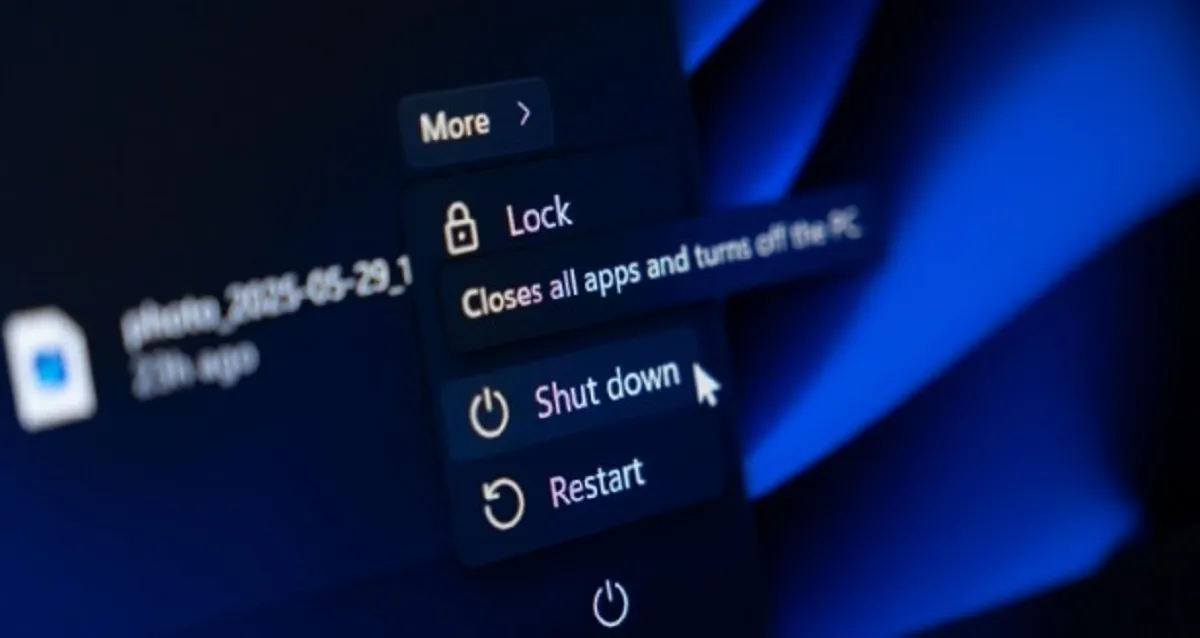
یکی از آزاردهندهترین مشکلات کاربران ویندوز (به ویژه ویندوز ۱۰ و ویندوز ۱۱)، عدم خاموش شدن کامل سیستم پس از صدور فرمان Shut Down است؛ گاهی مانیتور سیاه میشود اما فنها و چراغ پاور همچنان روشن باقی میمانند. این مشکل میتواند ناشی از تداخلهای نرمافزاری یا تنظیمات خاص سیستم عامل باشد.
اگر کامپیوتر یا لپتاپ شما پس از فشردن دکمه Shut Down کاملا خاموش نمیشود، علت میتواند در تنظیمات سیستمی، درایورها یا ویژگیهای ویندوز باشد. راهکارهای قطعی حل مشکل خاموش نشدن ویندوز را اینجا بخوانید.
به گزارش گجت نیوز، یکی از آزاردهندهترین مشکلات کاربران ویندوز (به ویژه ویندوز ۱۰ و ویندوز ۱۱)، عدم خاموش شدن کامل سیستم پس از صدور فرمان Shut Down است؛ گاهی مانیتور سیاه میشود اما فنها و چراغ پاور همچنان روشن باقی میمانند. این مشکل میتواند ناشی از تداخلهای نرمافزاری یا تنظیمات خاص سیستم عامل باشد.
دلایل رایج عدم خاموش شدن صحیح سیستم
دلایل مختلفی ممکن است باعث ایجاد مشکل خاموش نشدن ویندوز شوند که اغلب ریشه نرمافزاری دارند:
- فعال بودن Fast Startup: این ویژگی برای راهاندازی سریعتر سیستم طراحی شده اما میتواند با ذخیره ناقص اطلاعات، در فرآیند خاموش شدن کامل اختلال ایجاد کند.
- درایورهای قدیمی یا معیوب: بهروز نبودن یا خراب شدن درایورهای مهم (مخصوصا درایور کارت گرافیک و اینتل منیجمنت اینترفیس) باعث میشود ویندوز نتواند با سختافزار ارتباط برقرار کند.
- برنامههای در حال اجرا در پسزمینه: بعضی اپلیکیشنها یا سرویسهای جانبی، فرآیند خاموش شدن را مسدود میکنند.
- آپدیتهای ناقص: بهروزرسانیهای ناقص یا دارای باگ ویندوز، گاهی موجب ایجاد این مشکل میشوند.
راه حلهای گام به گام برای حل مشکل
برای رفع علت خاموش نشدن کامپیوتر، روشهای زیر را به ترتیب امتحان کنید:
۱. غیر فعال کردن Fast Startup
این راهکار اغلب مشکل را حل میکند:
- وارد Control Panel شوید و به بخش Power Options بروید.
- در پنل سمت چپ، گزینه Choose what the power buttons do را انتخاب کنید.
- روی لینک Change settings that are currently unavailable کلیک کنید.
- تیک گزینه Turn on fast startup را بردارید و تغییرات را ذخیره کنید.

۲. استفاده از فرمان CMD برای خاموشی اجباری
اگر کامپیوتر در حالت آویزان (Hang) گیر کرده است، از خط فرمان استفاده کنید:
- در منوی استارت، CMD را جستجو کرده و آن را به صورت Run as Administrator اجرا کنید.
- دستور shutdown /s /f /t 0 را وارد کرده و Enter بزنید. این فرمان سیستم را فوراً خاموش میکند.
۳. بررسی و بهروزرسانی درایورها
اطمینان حاصل کنید که تمام درایورهای سیستمی بهروز هستند، مخصوصاً درایور Display Adapter (کارت گرافیک) در Device Manager. در برخی موارد، حتی نصب نسخه قدیمیتر درایور Intel Management Engine Interface میتواند مشکل را حل کند.
۴. غیر فعال کردن Hibernate
اگر تداخل از خاموش شدن با حالت خواب زمستانی (Hibernate) باشد، از دستور زیر در CMD (به صورت ادمین) استفاده کنید: powercfg -h off
این راهکارها میتوانند در اکثر موارد، مشکل خاموش نشدن صحیح سیستمهای ویندوزی را برطرف کنند.



لینک کوتاه: کپی لینک

اینترنت رانتی در بازار سیاه/ قیمت اینترنت پرو ۸ میلیون تومان شد نمایندهٔ روسیه در ژنو: آمریکا و اسرائیل حملات علیه ایران را از سر می گیرند؛ احتمالا در روزهای آینده نوشیدن روزانه قهوه با کبد چه میکند؟ متخصصان سوراخ کاری: از سگ های دشتی که اصلا سگ نیستند تا دید و بازدیدهای زیر زمینی و لانه هایی که نسل ها استفاده می شوند (+اینفوگرافیک) آغاز ترخیص محمولههای جدید موبایل از گمرک فرودگاه امام قتل هولناک نوزاد ۴۰ روزه در مشهد دختران خاندان قاجار در زمان حکومت احمد شاه (عکس) عامل قبضهای میلیونی برق در فصل گرم سال چیست؟ حسگرهای ۳ سانتی برای جلوگیری از سقوط هواپیما توضیح صداوسیما درباره استفاده از اسلحه در سه شبکه تلویزیون دستگیری سارق سریالی طلافروشی برگزاری امتحانات هفتم تا دهم با تصمیم شورای تأمین استانها قدیمیترین انسانی که سوژه دوربین عکاسی شد؛ ۱۸۶ سال پیش جنگ علیه ایران تقاضای زغال سنگ را در دنیا افزایش داد چه کسانی نباید چای سبز بخورند؟ / عوارض پنهان و بهترین ساعت مصرف این نوشیدنی محبوب